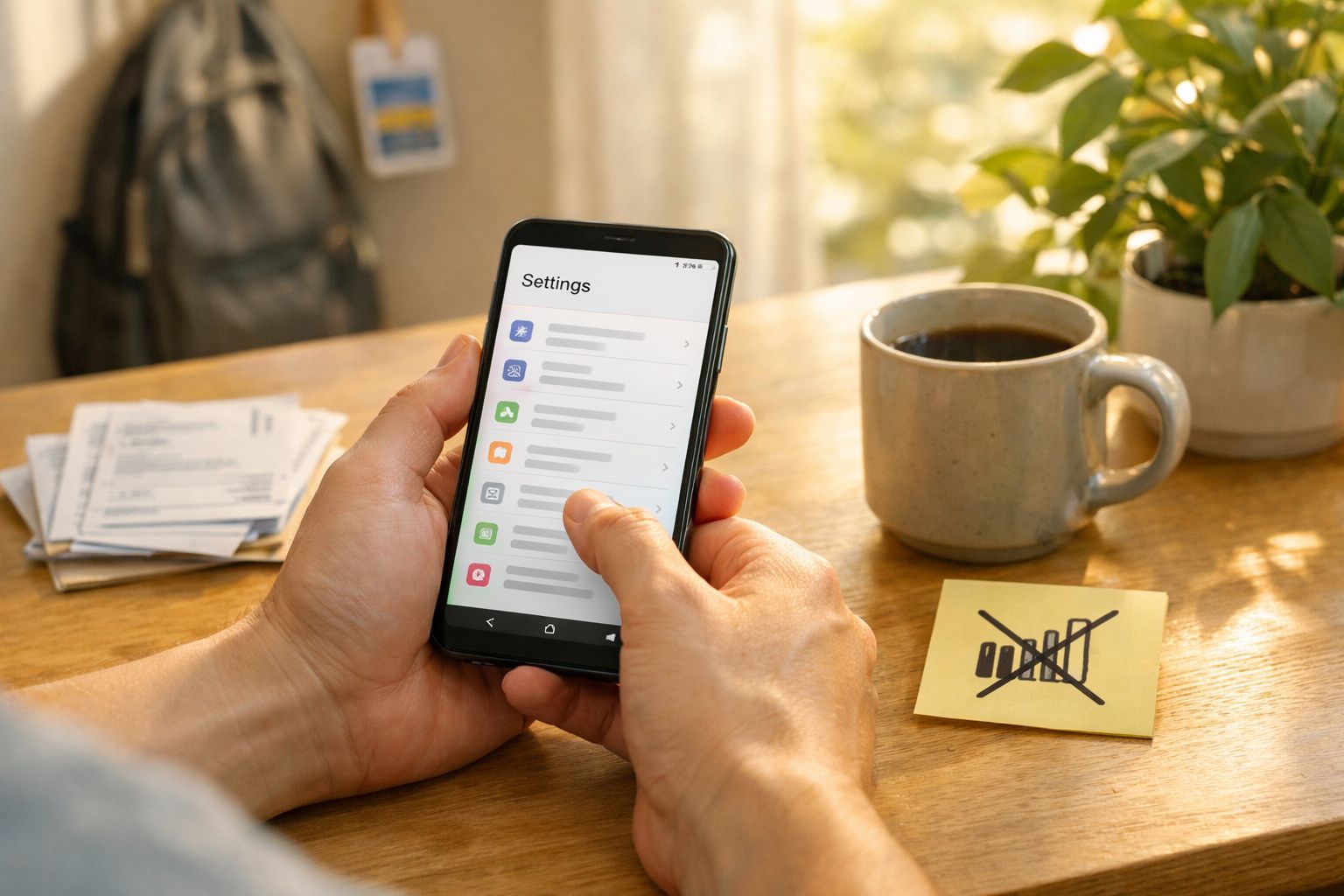
O cenário costuma repetir-se: vai no autocarro, pega no telemóvel por impulso, e aparece uma notificação aparentemente inocente - “claro! por favor, forneça o texto que deseja traduzir.”. Logo depois, noutra app ou conversa, surge uma versão quase igual, “claro! por favor, forneça o texto que pretende traduzir.”, e nem lhe ocorre que o verdadeiro “tradutor” do dia foi o seu tarifário: dados móveis convertidos em atualizações, sem aviso.
As atualizações automáticas no Android dão jeito (corrigem falhas, reforçam a segurança, evitam bugs), mas são também aquele conforto que pode sair caro quando fica ativo no modo errado. A boa notícia: é possível manter tudo em dia e, ao mesmo tempo, evitar que o telemóvel consuma dados móveis sem dar por isso.
O gasto invisível que acontece quando não está a olhar
O Android é exímio a ser “prestável” em segundo plano. Enquanto responde a mensagens, as apps podem estar a descarregar versões novas, a otimizar ficheiros, a pré-carregar conteúdos e a sincronizar fotografias. Parece inofensivo - até ao dia em que recebe o alerta de limite de dados e não consegue apontar um único culpado.
O problema quase nunca é só uma app. É o acumulado: Play Store com atualizações automáticas, redes sociais a refazerem cache, serviços do fabricante (Samsung, Xiaomi, etc.) a atualizarem em paralelo, e o sistema a tentar manter-se “fresco” a qualquer custo.
E depois existe a armadilha clássica: pensa que desligou “dados em segundo plano”, mas deixou ativa a opção “Atualizar em qualquer rede”. É apenas uma linha num menu. O impacto pode ser uma fatura inteira.
Como ativar atualizações automáticas (sem ficar exposto aos dados móveis)
Se quer ter atualizações automáticas, faça-o com uma regra simples: atualizar apenas por Wi‑Fi. O caminho pode variar um pouco conforme a marca, mas no Android “puro” e na maioria dos modelos é assim:
- Abra a Google Play Store.
- Toque no ícone do perfil (canto superior direito) → Definições.
- Entre em Preferências de rede → Atualizar apps automaticamente.
- Selecione Apenas por Wi‑Fi.
Depois, confirme mais um detalhe que muita gente deixa passar:
- Em Preferências de rede, verifique se Transferência automática de apps está definido para Apenas por Wi‑Fi (quando a opção existir).
- Se usa uma loja do fabricante (ex.: Galaxy Store), aplique a mesma lógica também lá. Em muitos telemóveis existem duas fontes a despejar atualizações.
Com isto, fica com o melhor dos dois mundos: o telemóvel atualiza sozinho - mas só quando está numa rede que não lhe “come” o plafond.
O truque que realmente evita surpresas: bloquear atualizações e “fundos” em dados móveis
Mesmo com a Play Store bem ajustada, algumas apps gastam dados por outros caminhos: sincronizações, backups, pré-carregamento de vídeo, downloads “inteligentes”. Aqui, o que resulta é montar uma segunda barreira: poupança de dados + restrições por app.
1) Ative a Poupança de dados (Data Saver)
- Definições → Rede e Internet (ou Ligações) → Poupança de dados.
- Ative e, se o Android permitir, escolha apps sem restrições com critério (quanto menos, melhor).
Não bloqueia tudo, mas corta uma boa fatia da atividade silenciosa quando está em dados móveis.
2) Corte o “dados em segundo plano” nas apps mais gulosas
- Definições → Apps → escolha a app → Dados móveis e Wi‑Fi (ou Utilização de dados).
- Desative Dados em segundo plano e, se existir, Dados sem restrições.
Bons alvos para começar: redes sociais, streaming, cloud/backup e apps de compras (que adoram atualizar catálogos e imagens).
3) Evite atualizações do sistema via dados móveis
Alguns modelos permitem descarregar atualizações do sistema com dados móveis (ou sugerem essa opção quando o Wi‑Fi falha).
- Vá a Definições → Sistema → Atualização do sistema (ou equivalente).
- Procure opções como Transferir automaticamente / Usar dados móveis e mantenha desativado.
Se não encontrar nada, fica a regra prática: faça updates do sistema quando estiver em Wi‑Fi e, idealmente, com a bateria acima de 50%.
O “teste do autocarro”: como perceber quem está a gastar os seus dados
Quando o consumo dispara, não vale a pena tentar adivinhar. O Android mostra-lhe a lista.
- Definições → Rede e Internet → Internet/Dados móveis → Utilização de dados.
- Veja o consumo por app (no período atual) e procure picos fora do normal.
Sinais que costumam denunciar o culpado: - uma app com muito consumo “em segundo plano” mesmo quando quase não a abriu; - apps com autoplay e pré-carregamento de vídeo; - serviços de armazenamento (fotos/vídeos) a fazerem backup fora do Wi‑Fi.
Quando identificar a app, não precisa de a “castigar” para sempre. Em geral, basta ajustar: restringir o segundo plano, desligar autoplay, ou definir uploads apenas por Wi‑Fi dentro da própria app.
Pequenos ajustes que mudam tudo (e não estragam o dia-a-dia)
Há uma versão realista disto - não a versão perfeita que ninguém mantém. Em vez de andar sempre a ligar e desligar opções, faça duas ou três escolhas consistentes e deixe o telemóvel trabalhar a seu favor.
- Crie um hábito: ao chegar a casa, ligue-se ao Wi‑Fi e deixe o telemóvel a carregar durante 20–30 minutos. É aí que as atualizações “caem” sem stress.
- Escolha “Apenas por Wi‑Fi” para downloads nas apps de streaming (Spotify/Netflix/YouTube, etc.).
- Desative autoplay em dados móveis nas redes sociais. É a diferença entre “ver um vídeo” e “pagar por dez”.
| Ajuste | Onde se faz | O que evita |
|---|---|---|
| Atualizações automáticas só em Wi‑Fi | Play Store → Definições → Preferências de rede | Downloads de updates em dados móveis |
| Poupança de dados | Definições → Rede e Internet | Atividade silenciosa em segundo plano |
| Restringir apps específicas | Definições → Apps → Utilização de dados | Picos de consumo por app “gulosa” |
FAQ:
- Como é que ativo atualizações automáticas no Android? Na Google Play Store: Perfil → Definições → Preferências de rede → Atualizar apps automaticamente → escolha Apenas por Wi‑Fi.
- Se eu desativar “dados em segundo plano”, as notificações deixam de funcionar? Algumas apps podem atrasar sincronizações, mas normalmente as notificações essenciais continuam. Se algo falhar, reative apenas nessa app.
- Isto chega para impedir o gasto de dados móveis? Diminui muito, mas confirme também as lojas do fabricante (ex.: Galaxy Store) e as definições dentro de apps de streaming/redes sociais.
- O Android pode atualizar o sistema com dados móveis? Depende do modelo e da versão. Verifique em Atualização do sistema e mantenha downloads automáticos por dados móveis desativados.
- Qual é a forma mais rápida de encontrar a app que está a gastar dados? Definições → Utilização de dados → consumo por app. Procure “segundo plano” alto e picos fora do seu uso normal.





Comentários
Ainda não há comentários. Seja o primeiro!
Deixar um comentário